Vial 使い方
Vialを使ってCornixキーボードをカスタマイズする方法を学びましょう
このガイドはVial公式マニュアルを参考に作成しています。画像の出典: Vial Official Manual
1. Vialを使う
Vialはブラウザ版(https://vial.rocks/)とデスクトップアプリ版があります。ブラウザ版はインストール不要ですぐに使えます。デスクトップアプリ版はWindows、macOS、Linuxに対応しています。
2. 初めての使い方
WindowsとmacOSでは、ダウンロードしたファイルを実行するだけです。Linuxの場合は、以下のコマンドで実行権限を付与してから起動してください。キーボードを接続し、Vialを起動すると、キーマップの編集画面が表示されます。上部のキーボードレイアウトでキーを選択し、下部のパレットから新しいキーを選ぶだけで、即座にキーボードに反映されます。
Linux:
chmod +x ~/Downloads/Vial*.AppImage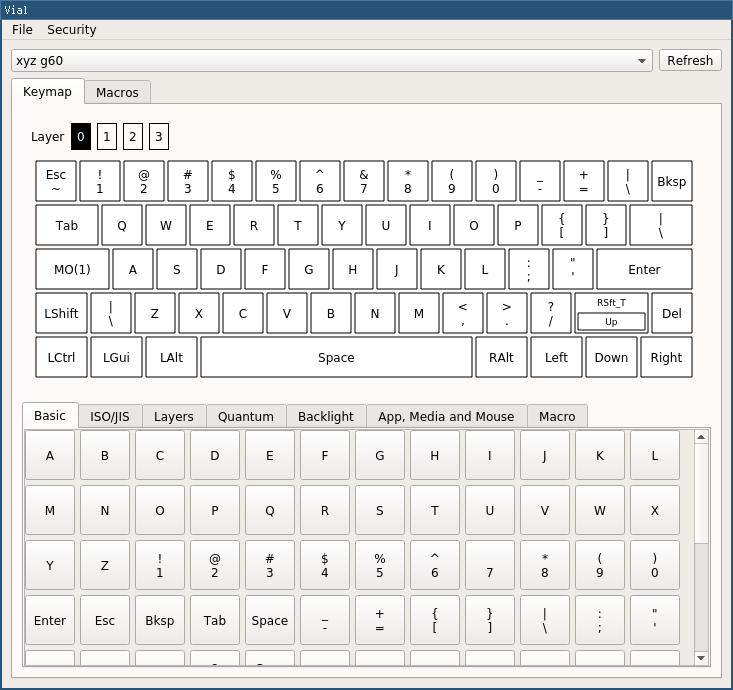
3. レイヤー
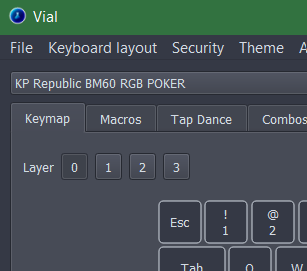
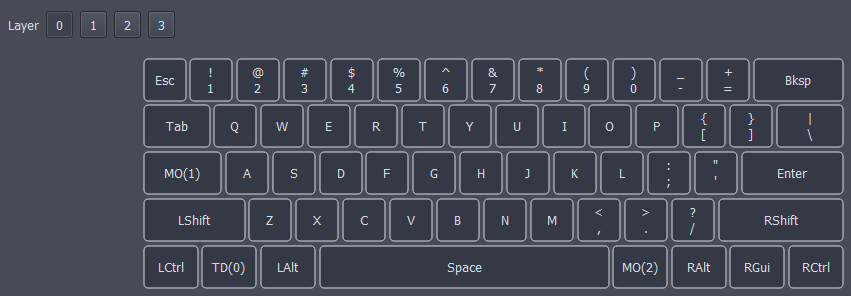
レイヤーを使うと、キーボード全体の機能を切り替えることができます。通常、デフォルトでは4つのレイヤーが利用可能です。基本的な使い方として、レイヤー0を通常のタイピング用、レイヤー1をファンクションキーや特殊キー用に設定することが多いです。
MO(layer)
キーを押している間だけ一時的にレイヤーを有効化
TG(layer)
押すたびにレイヤーのオン/オフを切り替え
LT layer (kc)
長押しでレイヤーを有効化、短押しで指定したキーコードを送信
OSL(layer)
次のキー入力まで一時的にレイヤーを有効化
4. マクロ
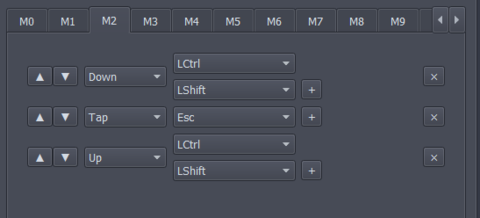
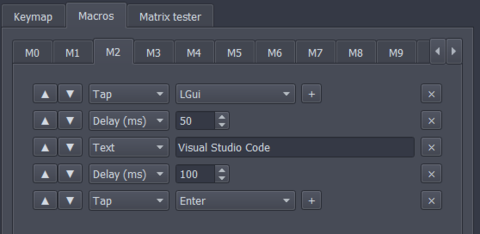
マクロは、事前にプログラムされた一連のアクションを実行する機能です。デフォルトでは16個のマクロが利用可能です。「アクションを追加」で個別のステップを追加したり、「マクロを記録」でキーボード入力を直接記録することができます。
アクションの種類
Text
文字列を入力する(例:メールアドレスやパスワード)
Down
キーを押し下げる(離さない)
Up
押し下げたキーを離す
Tap
キーを押して離す(通常のキー入力)
Delay
次のアクションまで指定時間待機する(ミリ秒単位)
タスクマネージャーを開く (Windows)
Ctrl+Shiftを押しながらEscをタップ
プログラムを起動
スタートメニューを開き、プログラム名を入力してEnter
5. タップダンス
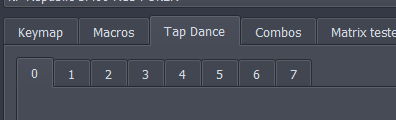
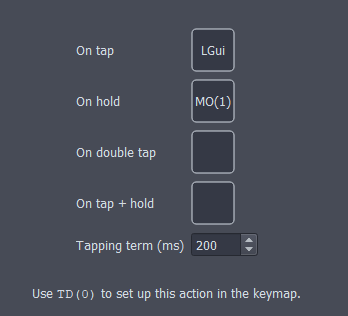
タップダンスは、同じキーに対して押し方によって異なるアクションを割り当てる機能です。1回タップ、長押し、ダブルタップ、タップ後長押しの4種類のアクションを設定できます。
On tap
短く押したときのアクション
On hold
長押ししたときのアクション
On double tap
素早く2回押したときのアクション
On tap + hold
タップした後に長押ししたときのアクション
6. コンボ
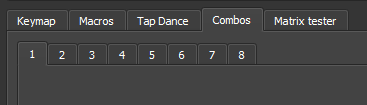
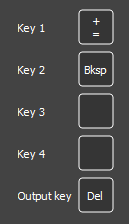
コンボは、特定のキーの組み合わせを同時に押したときにカスタムアクションを実行する機能です。デフォルトでは8つのコンボが利用可能です。最大4つのキーを組み合わせて1つのアクションをトリガーできます。
A + S → Escape
AキーとSキーを同時に押すとEscapeキーが発動
+/= + Backspace → Delete
+/=キーとBackspaceキーを同時に押すとDeleteキーが発動
7. QMK 設定
QMK設定では、キーボードの動作を細かく調整できます。特にデュアルロールキー(タップと長押しで異なる動作をするキー)の挙動に関する設定が重要です。
Tapping Term
タップと長押しを区別するための時間(ミリ秒)。デフォルトは200ms。この時間より短く押すとタップ、長く押すと長押しと判定されます。
Permissive Hold
有効にすると、デュアルロールキーを押している間に別のキーをタップした場合、タッピングターム内でも長押し動作が発動します。高速タイピストや高いタッピングターム設定に有効です。
Retro Tapping (Cornix未対応)
有効にすると、デュアルロールキーを長押しして他のキーを押さずに離した場合でも、タップ動作のキーコードが送信されます。例:LT(2, Space)を長押しして離すとSpaceが送信されます。
Hold On Other Key Press
有効にすると、デュアルロールキーを押している間に別のキーが押された時点で、即座に長押し動作が選択されます。Permissive Holdより早いタイミングで判定されます。
Tap Toggle (Cornix未対応)
TT()キーをタップモードからトグルモードに切り替えるために必要なタップ回数。デフォルトは5回。
One Shot Tap Toggle (Cornix未対応)
ワンショットキーをトグルするために必要なタップ回数を設定します。
Chordal Hold
コード入力時の誤った長押し判定を防ぐ設定。複数キーを同時に押す際、意図しない修飾キーの発動を軽減します。
Tap Code Delay
タップコードの出力を遅延させ、タップと長押しの判定精度を向上させます。値を高くすると判定が慎重になり誤入力が減少しますが、入力の反応が遅くなります。低くすると反応は速くなりますが、誤判定が増える可能性があります。
Flow Tap
高速タイピング時のキー入力をより自然に処理し、スムーズな入力体験を実現します。値を高くするとより多くのキー入力がスムーズに処理されますが、意図しないタップが発生する可能性があります。低くすると厳密な判定になりますが、高速タイピング時に引っかかりを感じることがあります。
より詳しい情報については、公式ドキュメントをご覧ください。
Vial 公式ドキュメント