
VialWindow
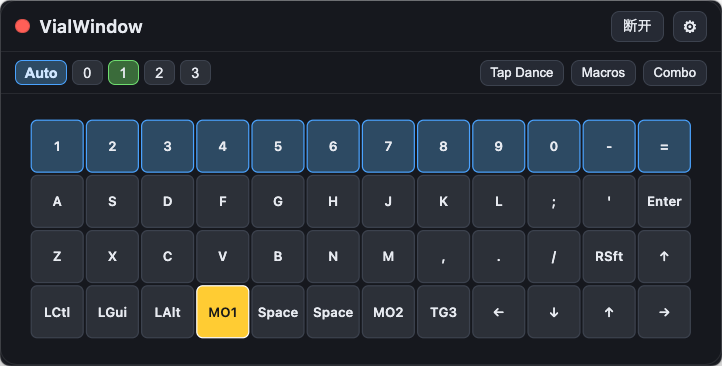
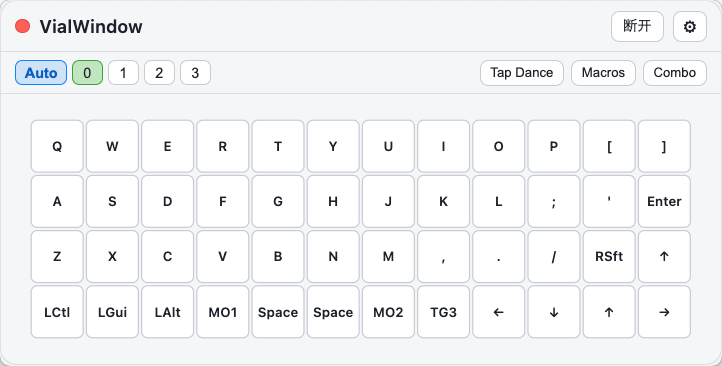
Vial キーボードのキーマップとアクティブレイヤーをリアルタイムに表示する常駐オーバーレイ。
無料 · macOS / Windows
特徴
レイヤーをリアルタイム表示
キーボードのアクティブレイヤーに常に追従。レイヤーキーを押した瞬間にキーマップが切り替わり、押下中のキーも光ります。
Tap Dance · マクロ · コンボ
キーボードに設定された Tap Dance・マクロ・コンボを専用パネルで一覧できます。
グローバルホットキー
どのアプリを使っていてもオーバーレイを表示 / 非表示。⌥⌥ のような修飾キーの2回押しにも対応。ショートカットはキー入力でそのまま記録でき、競合も自動検出します。
テーマと言語
ダーク / ライト / システム追従テーマ、UI サイズ・不透明度の調整、クリック透過。UI は英語・日本語・简体中文・繁體中文・한국어に対応。
完全読み取り専用
VialWindow がキーボードに書き込むことはありません。送信する HID コマンドはすべて読み取り専用の許可リストを通るため、キーマップが変更される心配はありません。
macOS & Windows
Apple Silicon Mac と Windows x64 のネイティブビルド。どちらもシステムトレイに常駐します。
使い方
1Vial 対応キーボードを USB で接続し、デバイスリストから選んで「接続」をクリックします。
2ハイライトされた解錠キーを、プログレスバーが満ちるまで長押しします(Vial のセキュリティ機構)。完了するとレイヤーのリアルタイム追従が始まります。
3レイヤーバーから Tap Dance / マクロ / コンボのパネルを開けます。⚙ からホットキー・テーマ・サイズ・言語を設定できます。
macOS
Apple Silicon (M1 以降)
VialWindow-0.1.0-arm64.dmgIntel (x64)
VialWindow-0.1.0-x64.dmg初回起動
または「システム設定」→「プライバシーとセキュリティ」→「セキュリティ」の順に開き、「このまま開く」をクリックしてください。
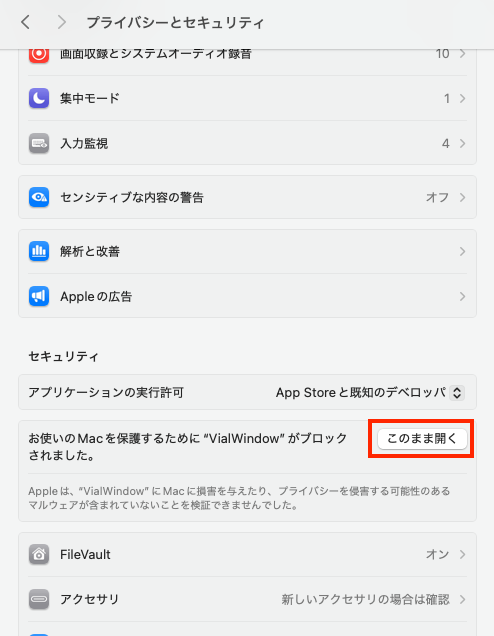
未署名ビルドです。「壊れているため開けません」と表示される場合は、ターミナルで次を実行してください:
xattr -dr com.apple.quarantine /Applications/VialWindow.app権限
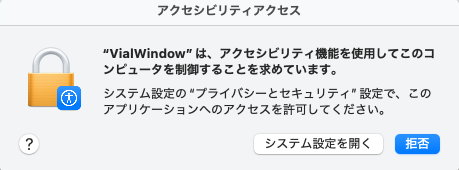
プロンプトが表示されたら「システム設定」→「プライバシーとセキュリティ」で許可してください:
- 入力監視 — 必須。HID 経由でキーマップを読み取るために必要です。
- アクセシビリティ — 修飾キーの2回押しホットキー(⌥⌥ など)を使う場合のみ必要です。使うならオンにしてください。
Windows
Windows 10 / 11 · x64
VialWindow-Setup-0.1.0.exe初回起動
Windows SmartScreen が表示されたら「詳細情報」→「実行」を選択してください。追加の権限は不要です。